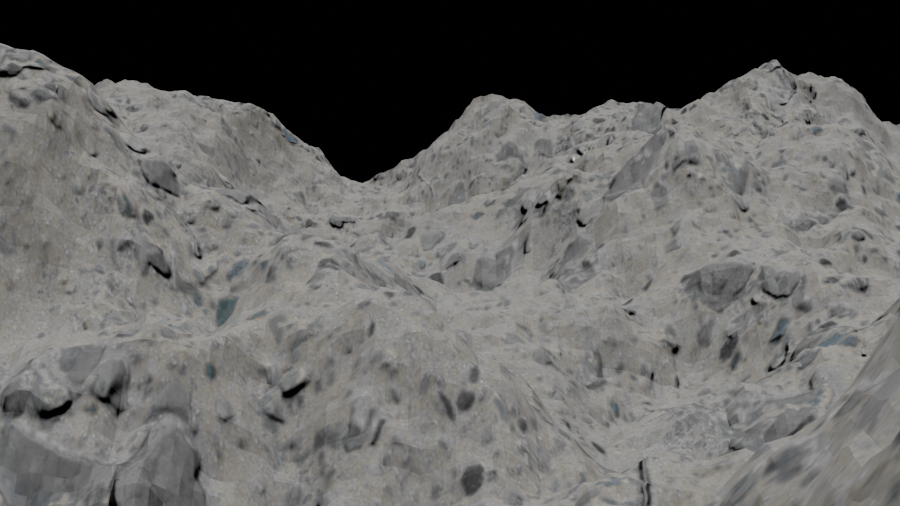
Blenderを使ってハイクオリティな地形を作る方法をメモとして残しています。
環境はWindowsでBlenderのバージョンは2.93.1を使用しています。
地形を作る
以前、地形を作るメモとして「【Blender】プロポーショナル編集を使って地形をモデリングする方法」を作成しましたが、勉強していく中で更に良い地形の作り方を学んだので新しくメモを残します。
Blenderを起動したら平面を作成します。
平面を少し拡大しておきます。(拡大10くらい)
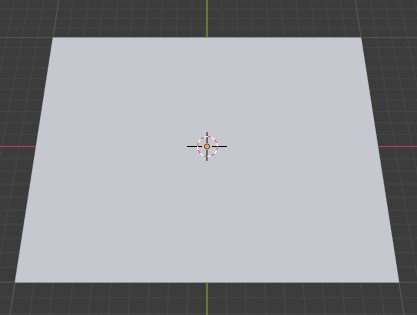
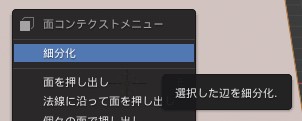
オブジェクトを選択し編集モードで右クリックを押し細分化を押します。
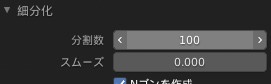
分割数を100にします。
もう一度すべての面を選択し右クリックを押し細分化を押します。
分割数は、2にします。
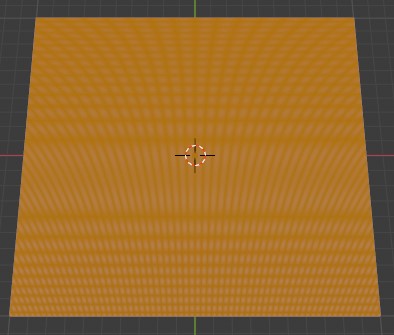
すべての面を選択するとオレンジ色に染まるくらい面が分割されています。
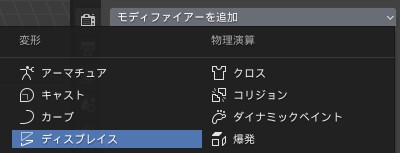
分割をしたらオブジェクトモードに戻りモディファイアーを追加からディスプレイスを追加します。
新規を押しテクスチャプロパティを選択します。
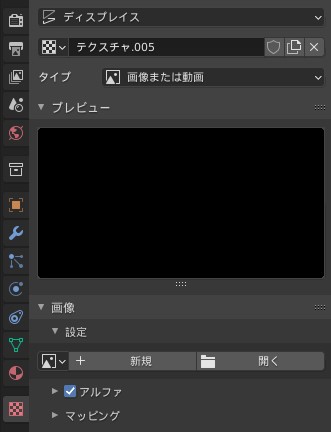
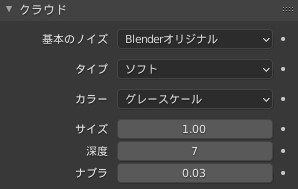
タイプをクラウドに変更します。
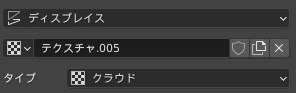
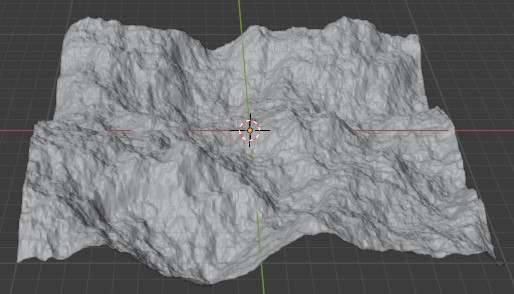
タイプをクラウドに変更すると平面がギザギザの山のような形になります。
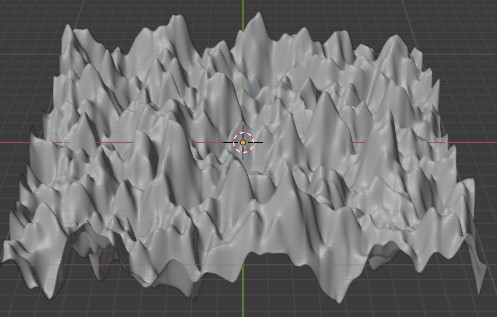
このような地形でも良いですが形を変えたい時は、テクスチャプロパティにあるクラウドからサイズと深度の値を変更します。
今回は、「サイズ:1」「深度:7」にしました。
これで地形が完成しました!!